Claude Cowork : Le Guide Complet (2026)
Claude Cowork represente une evolution majeure dans la maniere dont l'intelligence artificielle s'integre a votre travail quotidien. Lance en janvier 2026 par Anthropic, Cowork transforme Claude d'un simple assistant conversationnel en un veritable agent autonome capable d'executer des taches complexes directement sur votre ordinateur. Recherche approfondie, creation de documents, tri de fichiers, automatisation de workflows : vous decrivez le resultat souhaite, et Claude s'occupe du reste. Ce guide complet vous accompagne pas a pas dans la maitrise de cet outil, de l'installation jusqu'aux fonctionnalites les plus avancees.
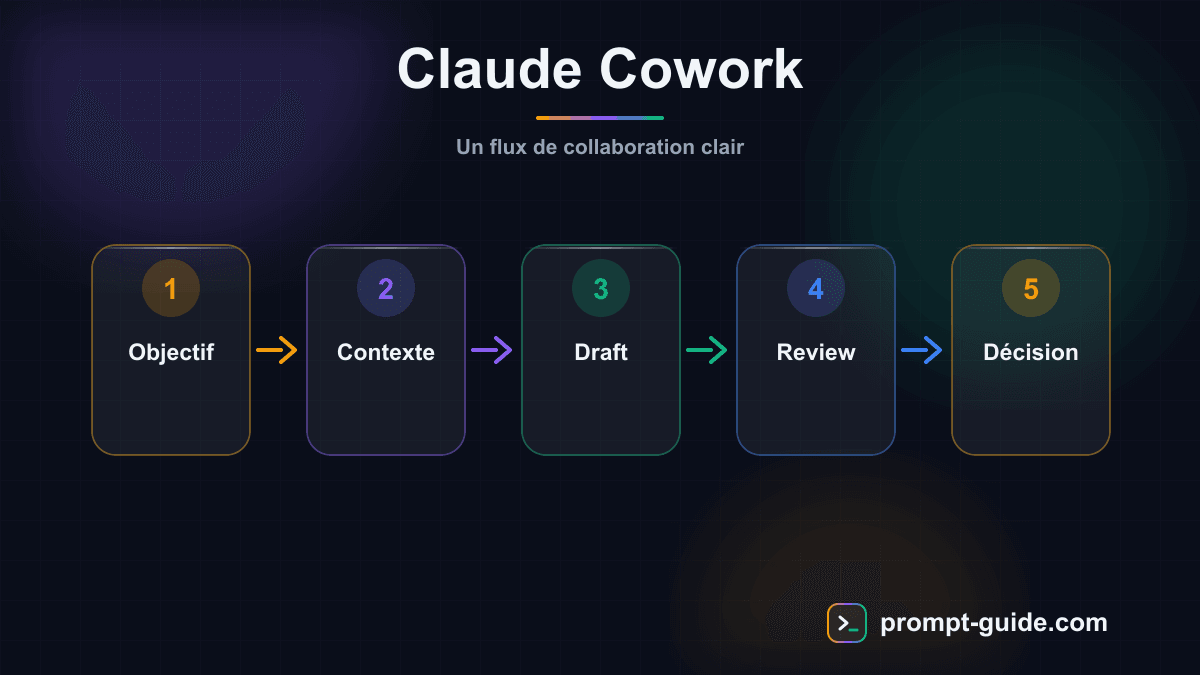
Qu'est-ce que Claude Cowork ?
Le passage de l'assistance a la delegation
Avec le mode Chat classique de Claude, vous posez des questions et recevez des reponses. La relation est conversationnelle : vous gardez le controle de chaque etape, vous orchestrez les actions, vous synthetisez les resultats. Cowork change fondamentalement ce paradigme. Au lieu de diriger chaque micro-etape, vous decrivez un objectif final et laissez Claude planifier, executer et livrer le resultat.
Cette approche s'inspire directement de Claude Code, l'outil de developpement autonome d'Anthropic que les developpeurs utilisaient deja pour des taches de production. Anthropic a reconnu que les travailleurs du savoir non techniques avaient besoin des memes capacites autonomes pour leurs domaines : analyse de donnees, creation de documents, recherche, organisation de fichiers.
Architecture technique : isolation et securite
Cowork s'execute localement sur votre machine via l'application Claude Desktop. Les operations se deroulent dans un environnement Linux virtualise isole de votre systeme hote, grace au framework de virtualisation natif d'Apple (AVF) sur macOS. Cette architecture offre plusieurs avantages :
Protection du systeme hote
Meme une commande destructrice dans l'environnement virtualise ne peut pas toucher vos fichiers personnels
Controle des permissions physiques
Claude ne peut acceder qu'aux dossiers que vous avez explicitement autorises
Coherence de l'environnement
Les outils sont standardises independamment de ce qui est installe sur votre machine
A savoir : Les dossiers sont montes dans l'environnement virtualise via VirtioFS. Si un chemin n'a pas ete autorise, il n'existe tout simplement pas pour Claude. C'est une securite architecturale, pas logicielle.
Installation et premiere configuration
Prerequis
Pour utiliser Claude Cowork, vous avez besoin de :
- Un Mac sous macOS (Windows annonce mais pas encore disponible en mars 2026)
- L'application Claude Desktop telechargeable sur
claude.com/download - Un abonnement payant : Pro (20 $/mois), Max (100-200 $/mois), Team ou Enterprise
Etapes d'installation
Telechargez et installez Claude Desktop
Rendez-vous sur le site officiel pour telecharger l'application.
Connectez-vous
Utilisez votre compte Claude (abonnement Pro minimum requis).
Basculez en mode Cowork
En haut de l'application, vous verrez trois onglets : Chat, Code et Cowork. Cliquez sur Cowork.
Selectionnez un dossier de travail
Cowork vous demandera de designer un dossier local ou il pourra operer. Creez un dossier dedie, par exemple ~/Cowork-Projects.
Redigez votre premiere instruction
Dans la zone de texte, decrivez un resultat souhaite plutot qu'une question.
Conseil : Ne donnez jamais a Cowork l'acces a votre dossier personnel entier. Creez un dossier de travail dedie et limitez les permissions a celui-ci.
Configurer les instructions globales
Les instructions globales sont la couche de personnalisation la plus fondamentale. Elles persistent d'une session a l'autre et s'appliquent a toutes vos taches. Pour y acceder :
- Ouvrez Settings > Cowork
- Cliquez sur Edit a cote de "Global instructions"
- Redigez vos instructions permanentes
Voici un exemple d'instructions globales efficaces :
Incluez dans vos instructions globales : votre role, vos outils habituels, vos formats preferes, votre ton, vos regles de gestion des donnees et tout standard organisationnel recurrent.
Votre premiere tache avec Cowork
Formuler une demande efficace
Un bon prompt Cowork repond a trois questions fondamentales :
A quoi ressemble le resultat final ?
(le livrable attendu)
De quel contexte Claude a-t-il besoin ?
(fichiers, informations, contraintes)
Quelles contraintes ne peut-il pas deviner ?
(format, ton, limites)
Comparons deux approches :
Exemple concret : synthese de comptes-rendus
Voici un cas d'usage typique de Cowork :
Preparez vos fichiers
Placez vos comptes-rendus de reunion (PDF, Word ou texte) dans votre dossier de travail.
Redigez votre instruction
Dans Cowork, redigez : "Lis tous les comptes-rendus de reunion dans ce dossier. Extrais les decisions prises, les actions a mener avec responsable et echeance, et identifie les themes recurrents. Livre un tableur Excel structure et un resume narratif de 2 paragraphes par reunion."
Laissez Claude travailler
Claude lit chaque fichier, identifie les decisions, les mappe aux responsables, et livre les deux formats demandes.
Ce qui prendrait 2 heures manuellement se fait en 5 a 10 minutes avec Cowork.
Le systeme de Skills
Comprendre les Skills
Les Skills sont des workflows structures et reutilisables que Claude peut invoquer automatiquement quand c'est pertinent, ou manuellement quand vous le demandez. Contrairement aux plugins qui regroupent plusieurs capacites, un Skill represente une competence specifique :
- Resumer un document long pour un public specifique
- Nettoyer et normaliser un jeu de donnees
- Extraire des donnees structurees d'un texte brut
- Generer un rapport hebdomadaire a partir de logs
Acceder aux Skills
Tapez / dans la zone de saisie de Cowork pour afficher les Skills disponibles. Claude peut aussi invoquer un Skill automatiquement s'il reconnait que votre tache correspond a un Skill installe.
Creer vos propres Skills
Trois methodes s'offrent a vous :
Le Skill Creator integre
Un assistant interactif qui vous interroge sur la capacite souhaitee, puis genere le fichier de Skill automatiquement.
Creation manuelle
Redigez un fichier Markdown dans .claude/skills/ de votre dossier de travail. Cowork le detecte automatiquement.
Import communautaire
Telechargez des templates de Skills depuis GitHub et personnalisez-les.
Un Skill bien concu inclut :
- Une description claire de quand il s'applique
- Le processus etape par etape qu'il implemente
- Les contraintes et regles specifiques
- Les entrees et sorties attendues
Conseil : Plusieurs Skills peuvent fonctionner ensemble. Une tache qui implique de la recherche suivie de la creation d'un document mobilisera a la fois un Skill de recherche et un Skill de redaction.
Les Plugins : des solutions cles en main
Plugins vs Skills : quelle difference ?
Un plugin est un package complet qui regroupe plusieurs Skills, des connecteurs et parfois des sous-agents en une solution preconfigurree. Exemple : un plugin "Prospection commerciale" arrive avec la connectivite Gmail, l'integration Google Sheets, la recherche web via Tavily MCP, et des Skills integrees comme "analyser la pertinence d'un prospect" ou "rediger un email personnalise".
Installer et gerer les plugins
Ouvrir le catalogue
Dans Cowork, cliquez sur Customize dans la barre laterale gauche.
Parcourir les plugins
Cliquez sur Browse plugins.
Rechercher
Parcourez les plugins par categorie ou recherchez-en un specifique.
Installer
Cliquez sur Install pour ajouter un plugin.
Anthropic propose une bibliotheque croissante de plugins officiels couvrant : ventes, finance, juridique, marketing, RH, ingenierie, design, operations et analyse de donnees.
Personnaliser un plugin
Apres installation, cliquez sur Customize sur un plugin installe. Cowork lance une tache speciale qui vous guide pour ajuster les Skills et connecteurs du plugin a votre workflow specifique.
Plugins en equipe (Team et Enterprise)
Les administrateurs d'organisation peuvent distribuer des plugins a toute l'equipe avec trois niveaux :
- Auto-installe : ajoute automatiquement pour tous les membres
- Disponible : visible dans le catalogue en libre-service
- Non disponible : masque du catalogue (utile pour les plugins en staging)
Les connecteurs : integrer vos outils
Principe des connecteurs
Les connecteurs permettent a Claude Cowork de lire, ecrire et interagir avec des services externes via le Model Context Protocol (MCP), un standard developpe par Anthropic. Les connecteurs sont plus rapides et plus fiables que la navigation par ecran : une operation qui prend quelques secondes via un connecteur pourrait prendre plusieurs minutes via l'automatisation du navigateur.
Connecteurs disponibles
En mars 2026, les connecteurs couvrent les outils majeurs :
Gmail, Google Drive, Google Calendar
Microsoft
Outlook, OneDrive, Microsoft 365
Collaboration
Slack, Notion, Figma
Developpement
GitHub, Linear
Autres : DocuSign, Tavily MCP (recherche web)
Connecter un service
Acceder aux connecteurs
Allez dans Customize > Connectors.
Selectionner le service
Selectionnez le service souhaite.
Authentification OAuth
Suivez le flux d'authentification OAuth (votre mot de passe n'est jamais partage).
Pret a l'emploi
Le connecteur devient disponible pour vos taches.
Connecteurs personnalises via MCP
Si votre service n'a pas de connecteur pre-construit, vous pouvez creer un connecteur MCP custom en deployant un serveur MCP local ou distant, puis en connectant Cowork a ce serveur. C'est essentiel pour les systemes legacy, les outils internes ou les applications metier specialisees.
Les taches planifiees
Automatiser des workflows recurrents
Les taches planifiees transforment Cowork d'un outil ponctuel en un systeme d'automatisation continue. Vous definissez une tache une fois, et Claude l'execute automatiquement selon la frequence choisie : toutes les heures, tous les jours, toutes les semaines ou les jours ouvrables.
Cas d'usage courants
Briefing quotidien
Synthese des emails recus pendant la nuit, evenements du calendrier, messages Slack importants
Rapport hebdomadaire
Agregation des taches completees et prochaines priorites
Veille concurrentielle
Suivi regulier des actualites du marche et des concurrents
Nettoyage de fichiers
Organisation periodique de dossiers
Traitement de donnees : import, nettoyage et standardisation recurrents
Creer une tache planifiee
Deux methodes :
Depuis une tache existante
tapez /schedule dans une tache Cowork en cours pour la convertir en tache recurrente
Depuis l'interface
dans la barre laterale gauche, ouvrez l'onglet Scheduled et creez une nouvelle tache
Vous devrez specifier :
- Un nom descriptif
- Une description de ce que fait la tache
- Le prompt detaillant le workflow
- La frequence d'execution
- Optionnellement : le modele a utiliser et le dossier de travail
Attention : Les taches planifiees ne s'executent que si l'application Claude Desktop est ouverte et votre Mac est eveille. Si votre machine est en veille au moment prevu, la tache sera executee au prochain reveil et vous en serez notifie.
Exemple de tache planifiee : briefing matinal
Voici un prompt de tache planifiee quotidienne (6h00, jours ouvrables) :
Computer Use : controle direct du bureau
Quand et pourquoi utiliser Computer Use
Computer Use permet a Claude d'interagir directement avec votre bureau : cliquer, taper, naviguer dans les applications, controler le navigateur. Cette capacite n'entre en jeu que lorsque les connecteurs et l'automatisation par navigateur ne suffisent pas. Claude suit une hierarchie de selection d'outils :
Connecteur direct
(le plus rapide et fiable)
Automatisation navigateur
(Claude in Chrome)
Computer Use
(dernier recours, pour les applications sans API)
Activer Computer Use
Mettre a jour
Mettez a jour Claude Desktop a la derniere version.
Ouvrir les parametres
Allez dans Settings > General.
Activer la fonctionnalite
Activez Computer use dans la section Desktop app.
Lorsque Claude souhaite utiliser Computer Use, il vous demande une permission explicite. Vous gardez le controle total.
Securite et precautions
Avec Computer Use, Claude agit en dehors de l'environnement virtualise, directement sur votre bureau. Prenez ces precautions :
- Bloquez les applications sensibles : ajoutez vos applications bancaires, portails de sante et plateformes d'investissement a la liste de blocage
- Protection contre la suppression : Claude demande toujours votre approbation avant de supprimer des fichiers
- Surveillez les actions : observez ce que fait Claude et stoppez si quelque chose semble anormal
A savoir : Computer Use fonctionne mieux pour des interactions simples et previsibles. Les workflows complexes multi-etapes peuvent etre inconsistants. Reservez-le aux cas ou aucun connecteur n'existe.
Dispatch : piloter Cowork depuis votre telephone
Le concept
Dispatch, lance en mars 2026, transforme votre telephone en telecommande pour Cowork. Vous envoyez une tache depuis votre mobile, Claude l'execute sur votre bureau avec acces a tous les outils connectes, puis vous renvoie les resultats sur votre telephone.
Configuration
Activer Dispatch
Activez Dispatch dans l'application Claude Desktop.
Ouvrir l'app mobile
Ouvrez l'application Claude mobile.
Appairer les appareils
Scannez le QR code affiche sur le bureau pour appairer les appareils.
Acceder a Dispatch
La section Dispatch apparait dans l'app mobile.
Exemples d'utilisation
Limitations de Dispatch
- Les taches paralleles sont independantes : la tache B ne peut pas dependre des resultats de la tache A
- Le taux de reussite sur les taches complexes est d'environ 50 %, contre quasi-100 % sur les taches simples
- Votre Mac doit rester eveille pour que les taches s'executent
- Certains formats de sortie (HTML notamment) s'affichent mal sur mobile
Les Projets : espaces de travail persistants
Pourquoi les Projets changent tout
Avant les Projets, chaque session Cowork repartait de zero : pas de memoire des sessions precedentes, pas de contexte accumule. Les Projets, introduits en mars 2026, resolvent ce probleme avec la memoire scopee.
Un Projet est un espace de travail dedie qui regroupe :
- Un dossier de fichiers sur votre machine
- Des instructions specifiques au projet
- Une memoire persistante isolee (qui ne deborde pas sur vos autres projets)
- Des taches planifiees propres au projet
- Des Skills et plugins dedies
Creer un Projet
Depuis zero
Creez un nouveau Projet en designant un dossier de travail.
Depuis le mode Chat
Importez un projet existant du mode Chat vers Cowork.
Depuis un dossier existant
Convertissez un dossier Cowork deja utilise en Projet structure.
La memoire scopee en pratique
Au fil de vos sessions dans un Projet, Claude genere et stocke automatiquement des memoires : vos preferences, les decisions prises, les patterns identifies, les details cles du projet. A votre retour, Claude consulte cette memoire pour maintenir la continuite.
- La memoire est stockee localement sur votre machine, pas sur les serveurs d'Anthropic
- Chaque Projet a sa propre memoire isolee
- Vous pouvez consulter, modifier et supprimer les memoires a tout moment
- La memoire persiste meme apres des interruptions, reconnexions ou longues pauses
Exemple : dans un Projet "Client Alpha", Claude se souvient des preferences de format du client, des decisions prises lors des sessions precedentes et du contexte accumule. Quand vous travaillez ensuite sur un Projet "Recherche interne", ces informations n'interferent pas.
Conseils avances et bonnes pratiques
Optimiser vos prompts Cowork
- Decrivez le resultat, pas les etapes : dites "Livre-moi un rapport PDF de 5 pages" plutot que "Ouvre un editeur, ecris un titre, puis..."
- Fournissez du contexte riche : incluez des exemples de livrables anterieurs, des guides de style, des documents de reference
- Specifiez les contraintes invisibles : format de sortie, ton, public cible, longueur maximale
- Utilisez les instructions de dossier : pour chaque projet recurrent, creez un fichier
.claude/instructions.mddans le dossier de travail
Gerer la consommation de tokens
Les taches Cowork consomment significativement plus de tokens que les conversations en mode Chat, car la planification et l'execution autonomes necessitent davantage de raisonnement. Quelques strategies :
- Surveillez votre consommation dans Settings
- Pour les taches simples, preferez le mode Chat (moins couteux)
- Decomposez les taches tres complexes en sous-taches plus ciblees
- Utilisez les instructions globales pour eviter de repeter du contexte a chaque session
Securite operationnelle
Attention : Suivez ces bonnes pratiques de securite pour proteger vos donnees et votre systeme.
- Dossier de travail dedie : ne donnez jamais acces a votre repertoire personnel entier
- Liste de blocage : ajoutez systematiquement les applications sensibles (banque, sante, crypto)
- Surveillance : ne validez pas chaque micro-commande, mais soyez attentif aux schemas inhabituels
- Connecteurs prioritaires : preferez toujours un connecteur direct a l'automatisation par ecran
Workflow avance : recherche iterative
Pour une recherche approfondie sur un sujet, combinez Projets, memoire et taches planifiees :
Projet dedie
Creez un Projet dedie a votre sujet de recherche.
Recherche exploratoire
Lancez une premiere tache de recherche exploratoire.
Memorisation automatique
Claude stocke les resultats dans la memoire du Projet.
Veille planifiee
Creez une tache planifiee quotidienne qui scanne les nouvelles publications et les compare aux decouvertes precedentes.
Base de connaissances cumulative
Au fil des jours, Claude construit une base de connaissances cumulative qui distingue les nouvelles informations du bruit.
Hierarchie de selection des outils
Comprenez comment Claude choisit ses outils pour optimiser vos workflows :
Connecteurs directs
les plus rapides et fiables (quelques secondes)
Automatisation navigateur
pour les services web sans connecteur
Computer Use
dernier recours pour les applications desktop sans API
Conseil : Configurez un maximum de connecteurs pour que Claude utilise toujours le chemin le plus efficace.
Limitations actuelles a connaitre
- macOS uniquement : pas encore de support Windows (annonce a venir)
- Machine eveille requise : les taches ne s'executent que si Claude Desktop est ouvert et votre Mac est eveille
- Fiabilite variable : les taches simples reussissent quasi-systematiquement, les workflows complexes multi-etapes affichent un taux de succes plus bas
- Consommation de tokens : les taches autonomes consomment beaucoup plus que les conversations classiques
- Memoire locale uniquement : pas de synchronisation entre appareils
- Connecteurs parfois instables : les connexions a Gmail, Google Drive et d'autres services peuvent echouer ponctuellement
Conclusion : par ou commencer ?
Claude Cowork represente l'avancee la plus significative en productivite assistee par IA depuis le lancement de Claude lui-meme. Pour debuter efficacement :
Commencez simple
Une tache de synthese de documents ou de tri de fichiers.
Configurez vos instructions globales
Des le debut, personnalisez Claude pour votre contexte.
Connectez vos outils principaux
Gmail, Google Drive, Slack.
Creez votre premier Projet
Pour beneficier de la memoire persistante.
Explorez les plugins
Correspondant a votre metier.
Ajoutez une tache planifiee
Pour automatiser un workflow recurrent.
La cle du succes avec Cowork est de penser en termes de delegation de resultats, pas de direction d'etapes. Decrivez ce que vous voulez obtenir, fournissez le contexte necessaire, et laissez Claude orchestrer l'execution. Plus vous investirez dans la configuration initiale (instructions, connecteurs, Skills), plus chaque tache subsequente sera rapide et precise.
Prompts similaires
Créer un système de veille technologique
Ce prompt Cowork structure votre veille technologique en analysant vos sources dispersées (articles sauvegardés, notes, newsletters, bookmarks). Claude identifie les tendances fortes et signaux faibles, évalue les outils émergents et vérifie les mises à jour de votre stack technique. Le plan de formation personnalisé vous aide à prioriser votre montée en compétences.
Transformer un article de blog en posts LinkedIn
Ce prompt Cowork lit directement votre article de blog et le découpe en 5 formats LinkedIn distincts : hook controversé, framework, storytelling, statistique et carrousel. Chaque post est optimisé pour l'algorithme LinkedIn avec le bon nombre de mots, des hashtags ciblés et des créneaux de publication suggérés. Vous obtenez une semaine complète de contenu LinkedIn à partir d'un seul article.
Rédiger une newsletter à partir de mes notes
Ce prompt transforme vos notes de veille en vrac en une newsletter professionnelle et structurée. Cowork analyse vos fichiers bruts (notes, bookmarks, captures) pour identifier les sujets forts et les organiser en sections engageantes. Le résultat inclut objets d'email A/B testables, curation commentée et CTA de fin pour maximiser l'engagement.
Convertir mes notes en documentation structurée
Ce prompt Cowork rassemble vos notes dispersées dans un dossier et les transforme en documentation professionnelle. Claude identifie les thèmes, détecte les incohérences et les manques, puis produit un document structuré avec table des matières et cross-references. Les sections incomplètes sont marquées pour complétion. Chaque information cite sa source d'origine.
Préparer un briefing de réunion complet
Ce prompt transforme Claude Cowork en assistant de préparation de réunion. En analysant vos dossiers de projet, comptes-rendus précédents et notes, il génère un briefing complet : contexte, ordre du jour, fiches participants et questions stratégiques. Tout est basé sur vos vrais documents, pas sur des généralités. Le briefing est sauvegardé en fichier, prêt à être consulté.
Analyser les performances SEO de mon site
Ce prompt Cowork transforme vos exports bruts de Google Search Console en un audit SEO structuré et actionnable. Claude identifie les quick-wins (pages en position 5-20 à optimiser), les problèmes (cannibalisation, pages en chute) et génère des recommandations priorisées par impact et effort. Le tableau de suivi CSV permet un suivi continu.
Exercices pour pratiquer
Fournir du contexte
Maîtrisez l'art de donner le bon contexte à l'IA pour des résultats pertinents.
Role prompting
Utilisez l'assignation de rôle pour obtenir des réponses d'expert.
Structured output / JSON
Obtenez des reponses structurees en JSON exploitables par du code.
System prompt design
Concevez un system prompt complet pour un chatbot professionnel.
Chainage de prompts
Decomposez les taches complexes en chaines de prompts connectes.
Guides connexes
Continuez votre apprentissage
Vous avez terminé ce guide. Voici comment aller plus loin.
Pratiquez ce que vous avez appris
Exercices interactifs pour ancrer vos competences en prompting
Recevez de nouveaux guides chaque semaine
Rejoignez notre newsletter et ne manquez aucun contenu.